这篇只做一件事:从空白云账号走到「连接成功」,再跑完第一次同步。顺序是固定的——建私有桶、建专用用户、写最小策略、把四项地址和两把密钥填进白守、先测再同步。
截图来自桌面端中文界面,云控制台以腾讯云对象存储为例。Android 菜单名相同,从底栏 设置 → 增量同步 进去即可。WebDAV 字段不同,不在这里。
桶名、域名、密钥、路径都不要照抄截图。截图里涂掉的部分,以你自己控制台为准。
白守不托管云存储。你要有一个自己的、兼容 S3 的对象存储,并且用专用子用户的密钥,不要拿主账号密钥往软件里填。
| 用途 | 去哪拿 |
|---|---|
| 私有存储桶、访问域名 | 对象存储控制台 |
| Access Key / Secret Key | 访问管理里的子用户,创建时只显示一次 |
下面按腾讯云走一遍。先完成登录和实名,新账号才能建桶。
搜索「腾讯云」,打开官网,右上角点 控制台。没登录就先登录。
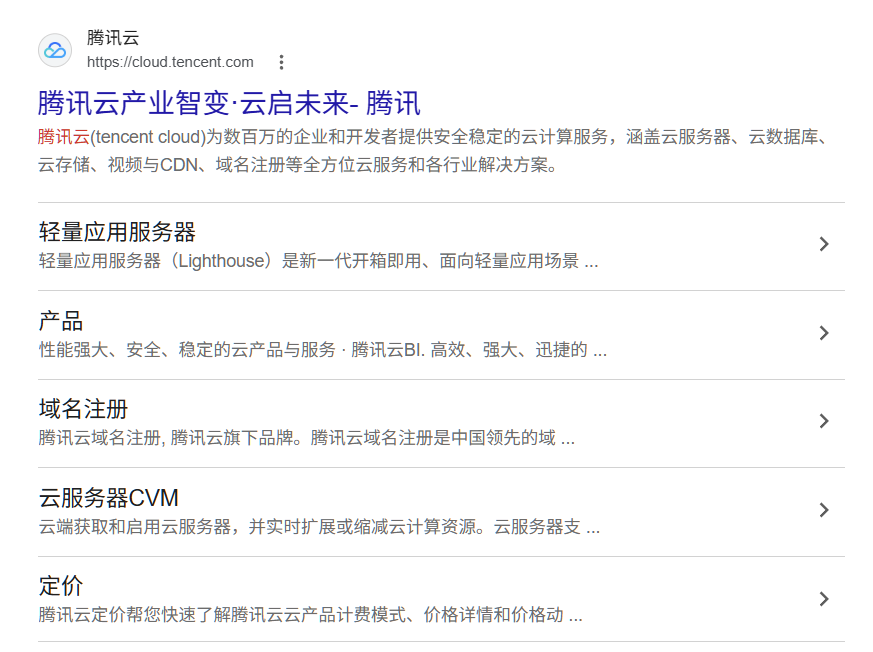
进官网,不要进到别的云产品介绍页。
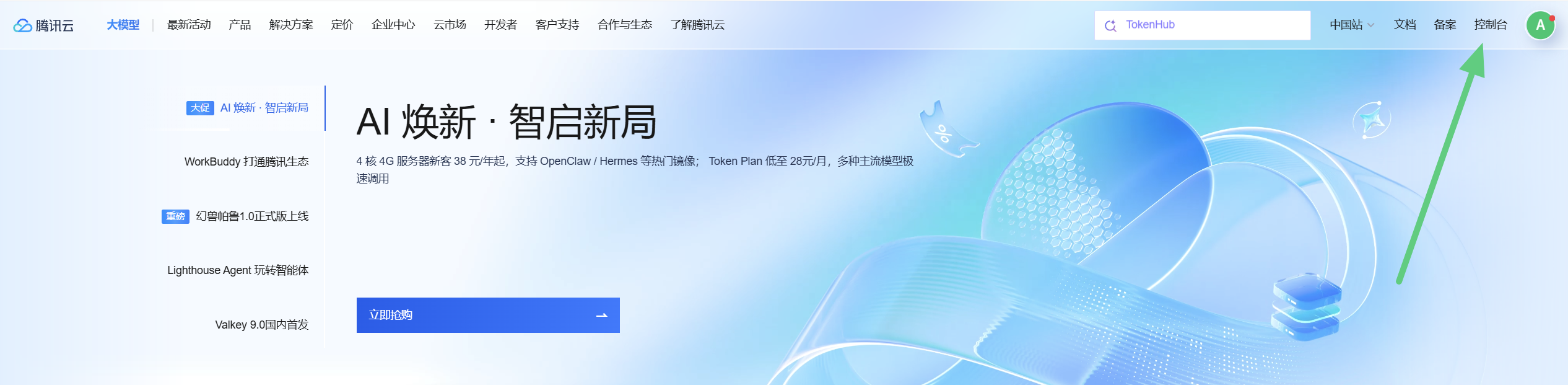
已登录时,右上角是「控制台」和头像。
控制台左上角点菜单,打开 全部云产品,在 存储 里点 对象存储。
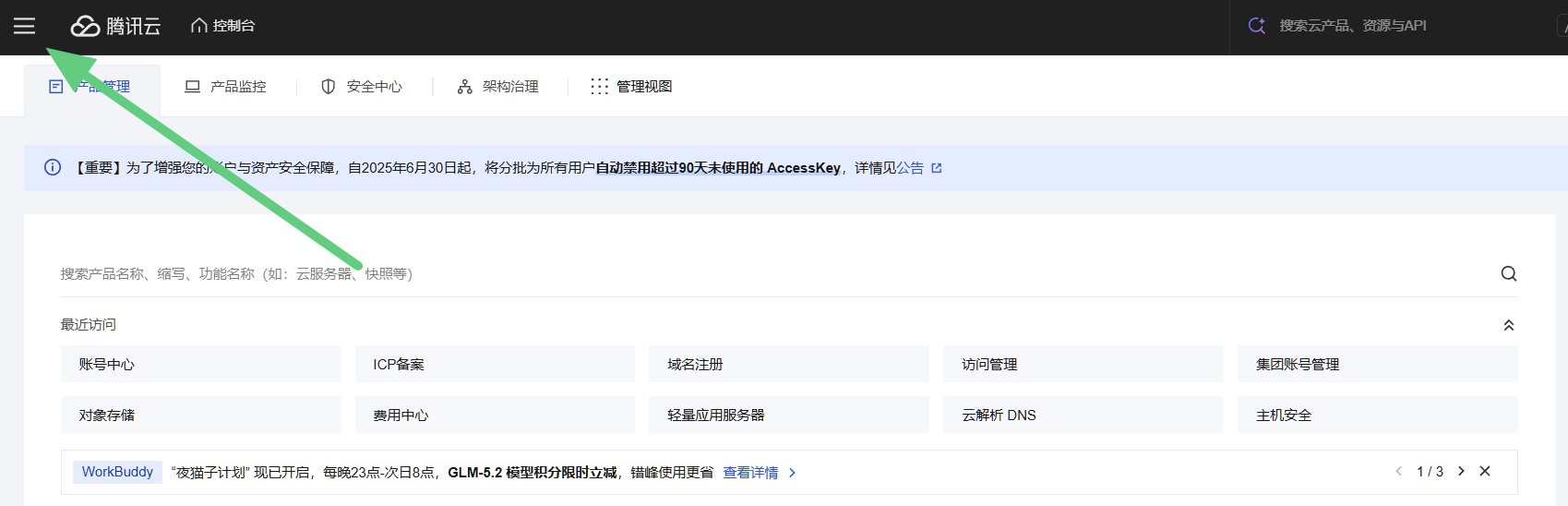
先点左上角三条杠,再找产品。
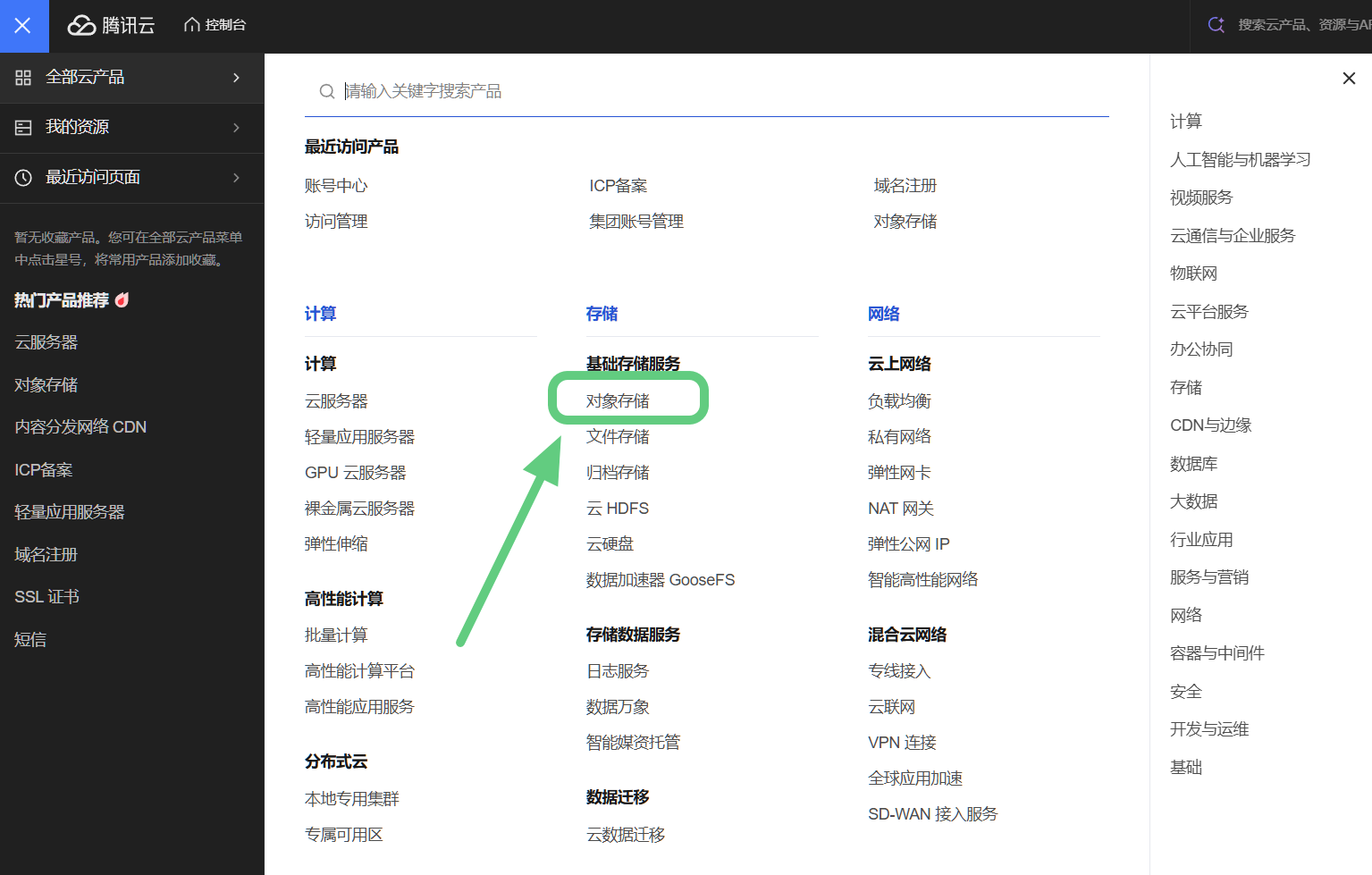
在「存储 / 基础存储服务」里。左侧热门产品里也能进。
概览页点 创建存储桶。
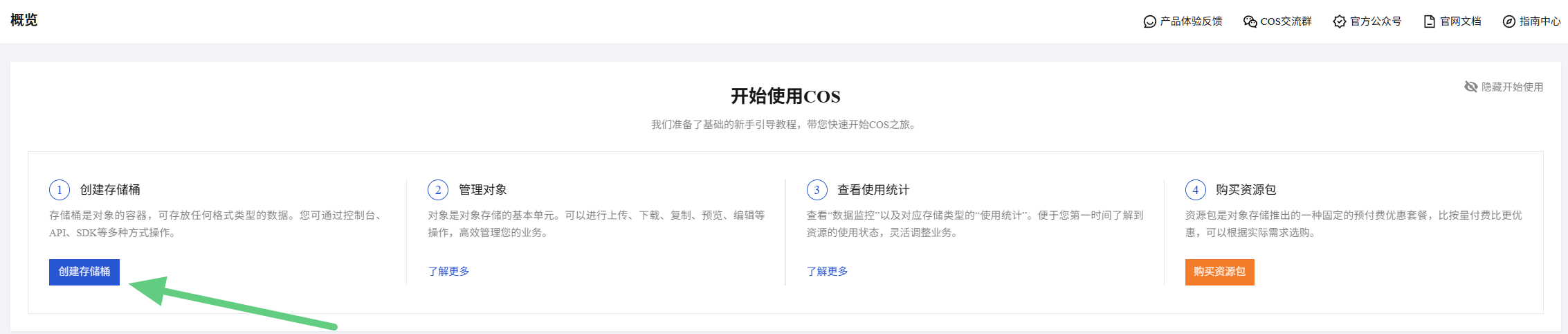
第一次进来会看到「开始使用」。先建桶,别先去买资源包。
只填这几项,其余保持默认即可:
ap-shanghai。点 创建。建桶本身不收费。
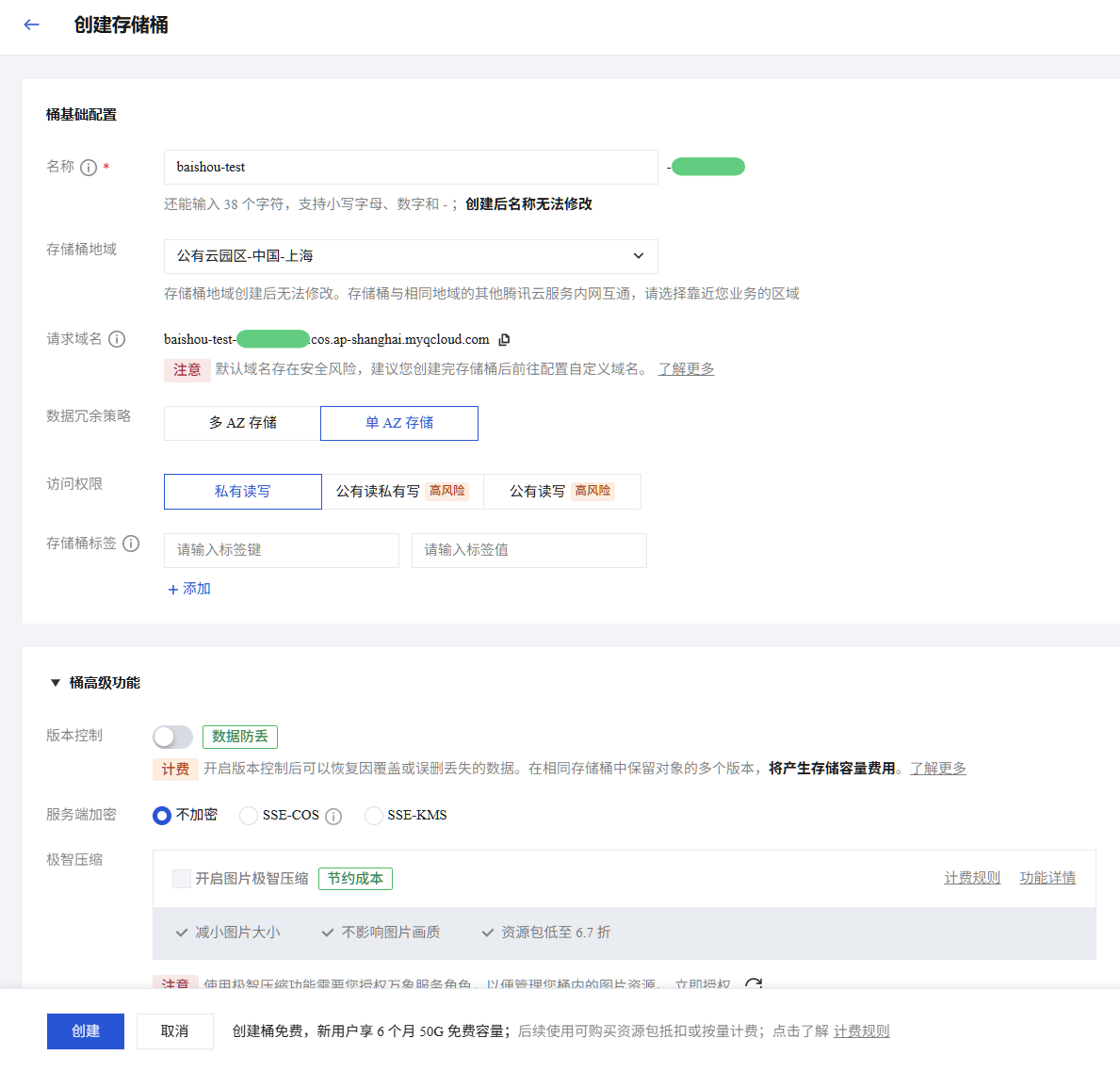
访问权限必须是「私有读写」。高级功能保持关闭。
回到 存储桶列表,点刚建的桶进入概览。
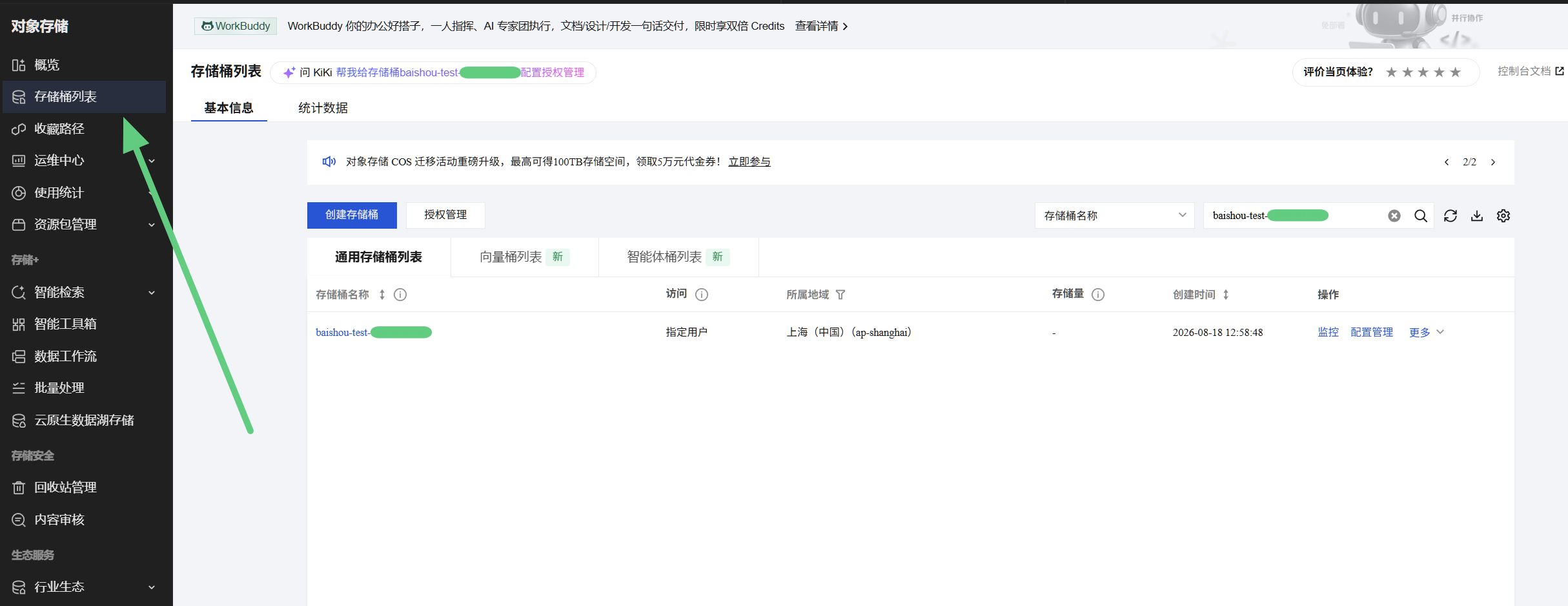
列表里应能看到新桶。访问列是「指定用户」,地域是你刚才选的。
概览里看 所属地域 和 域名信息。
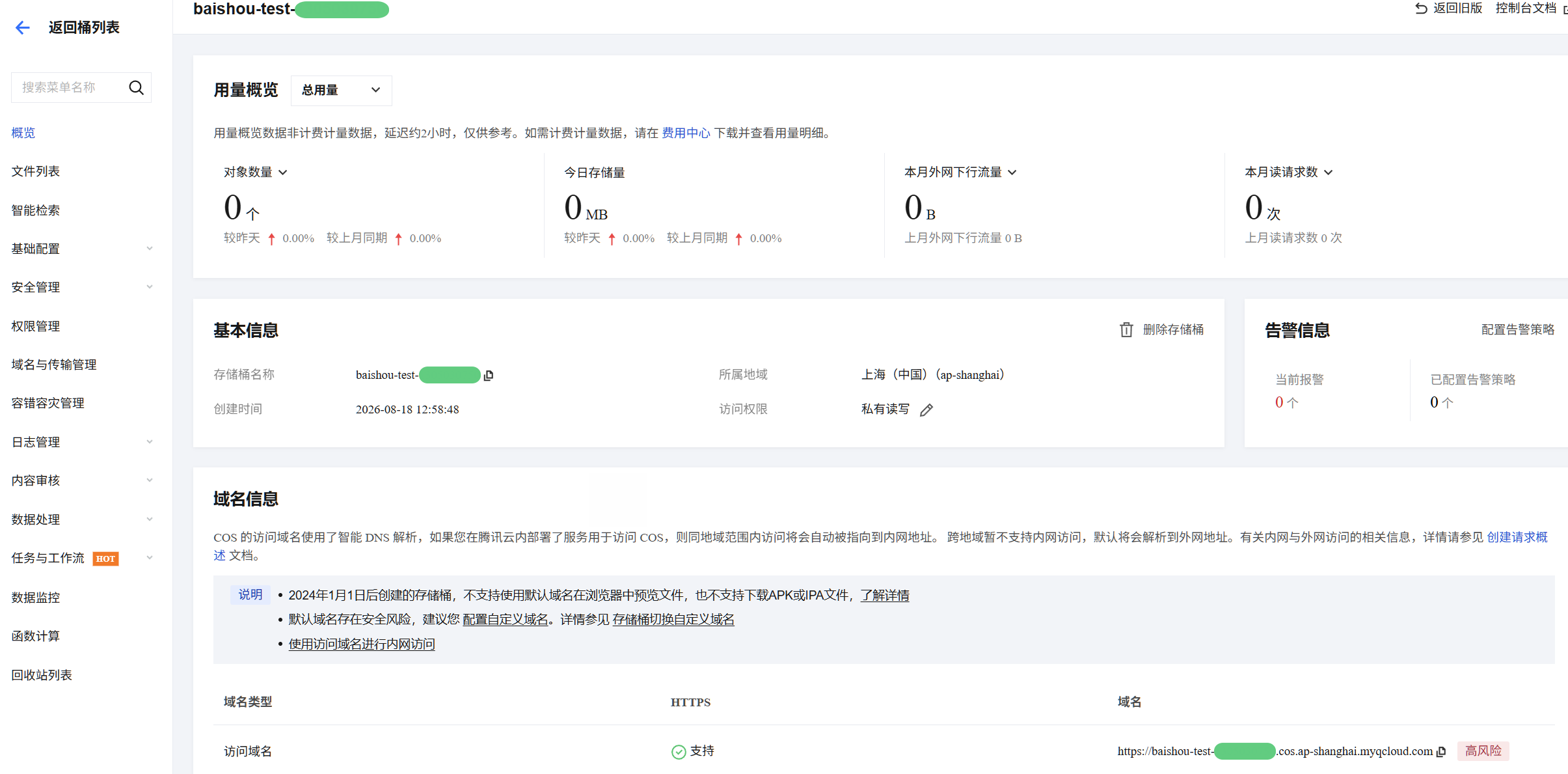
对象数为 0 是正常的。白守要的是地域代码和访问域名,不是用量。
把访问域名单独看一眼,等下要拆开用,不要整段贴进白守。
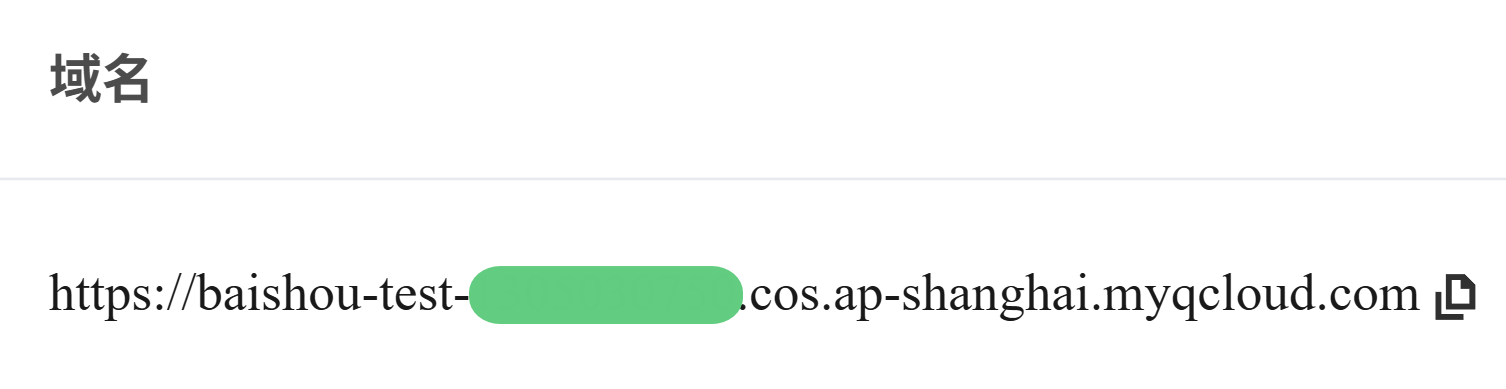
形态一般是 https://桶全名.cos.地域代码.myqcloud.com。右侧可以复制。
打开白守:设置 → 增量同步,或侧栏里的 增量同步。目标类型选 S3,先填下面四项。密钥下一步再配。
| 白守字段 | 怎么从域名拆 |
|---|---|
| Endpoint (服务器地址) | 去掉桶名,只留 https://cos.地域代码.myqcloud.com。上海就是 https://cos.ap-shanghai.myqcloud.com |
| Bucket (存储桶) | 域名最前面那一段,包含控制台自动加的数字后缀 |
| Region (可选) | 域名里的地域代码,例如 ap-shanghai |
| 路径前缀 | 桶里面的文件夹名。没有这个文件夹时,同步时会自动创建。建议保持默认 memories_sync,不要写成备份用的目录 |
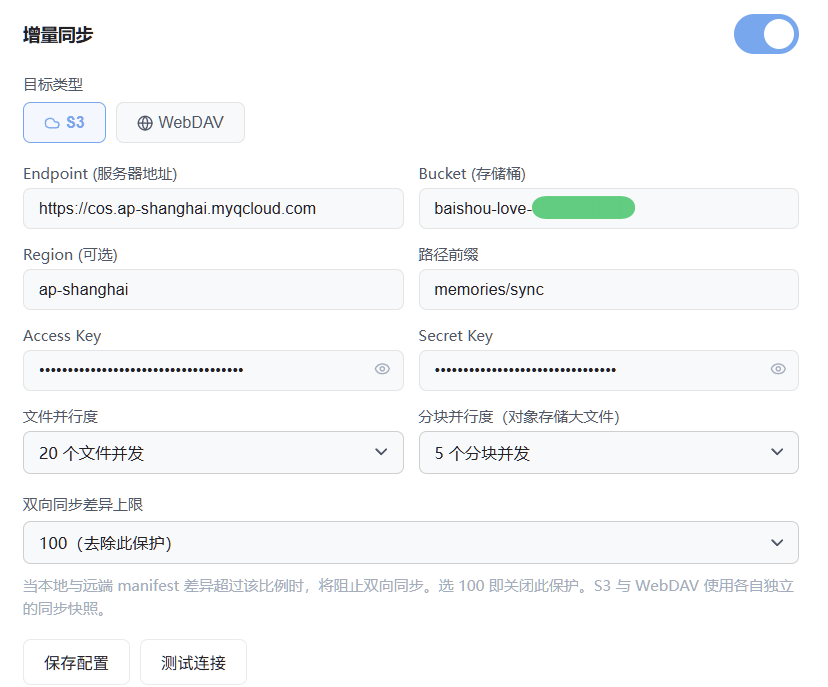
Endpoint 没有桶名。把图 9 的访问域名整段贴进去会连不上。路径前缀以你页面上的为准,不要照抄截图。
并行度和「双向同步差异上限」先保持默认。第一次对面是空桶,上限留在 100 (去除此保护) 即可。
回到云控制台,右上角点头像,进 访问管理。
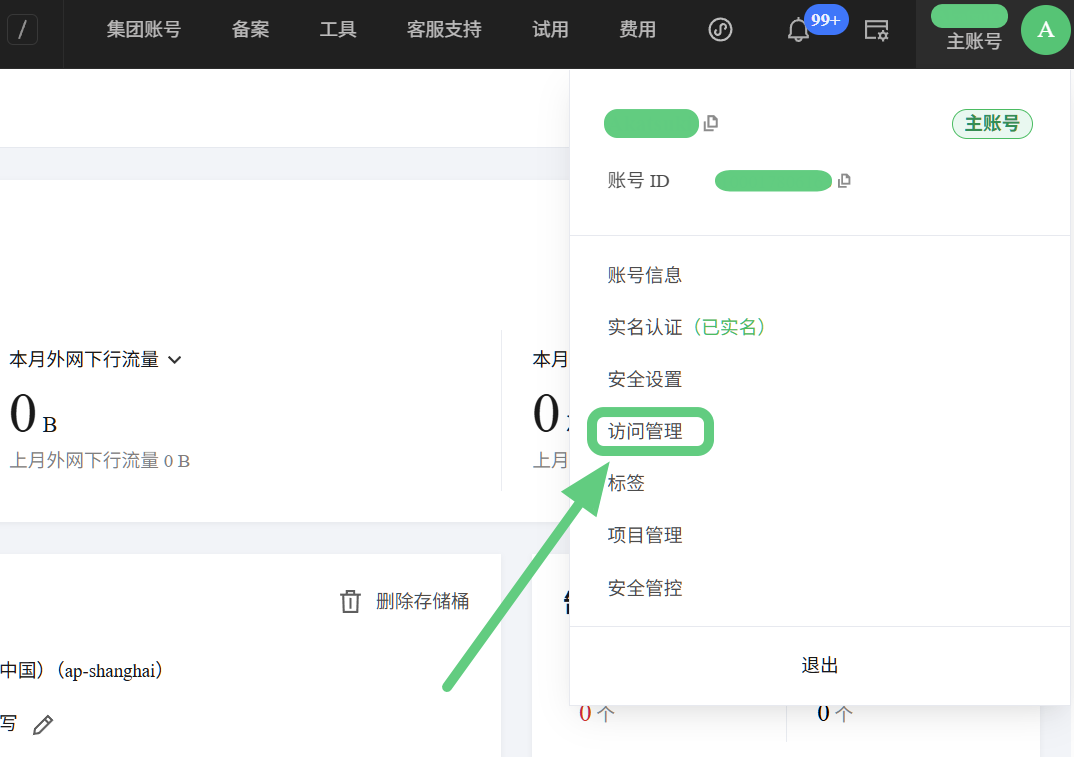
不要用主账号的密钥。专门建一个子用户。
左侧 用户 → 用户列表,点 新建用户。
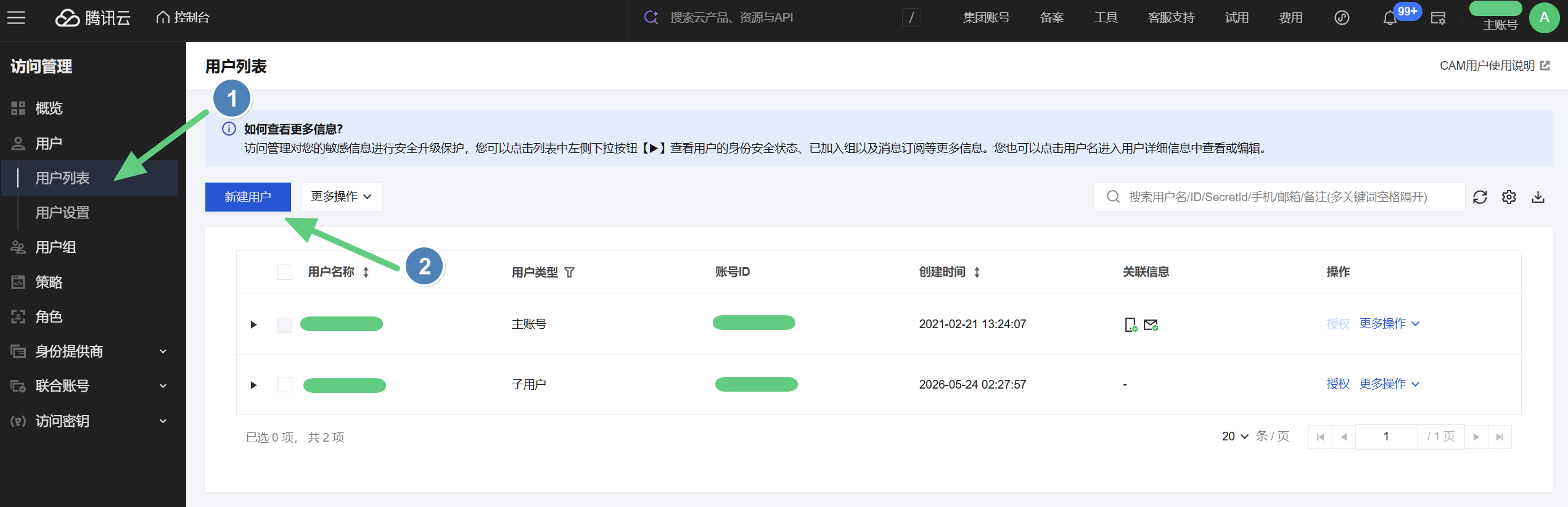
按图上的 1、2:先到用户列表,再新建。
创建方式选 快速创建。
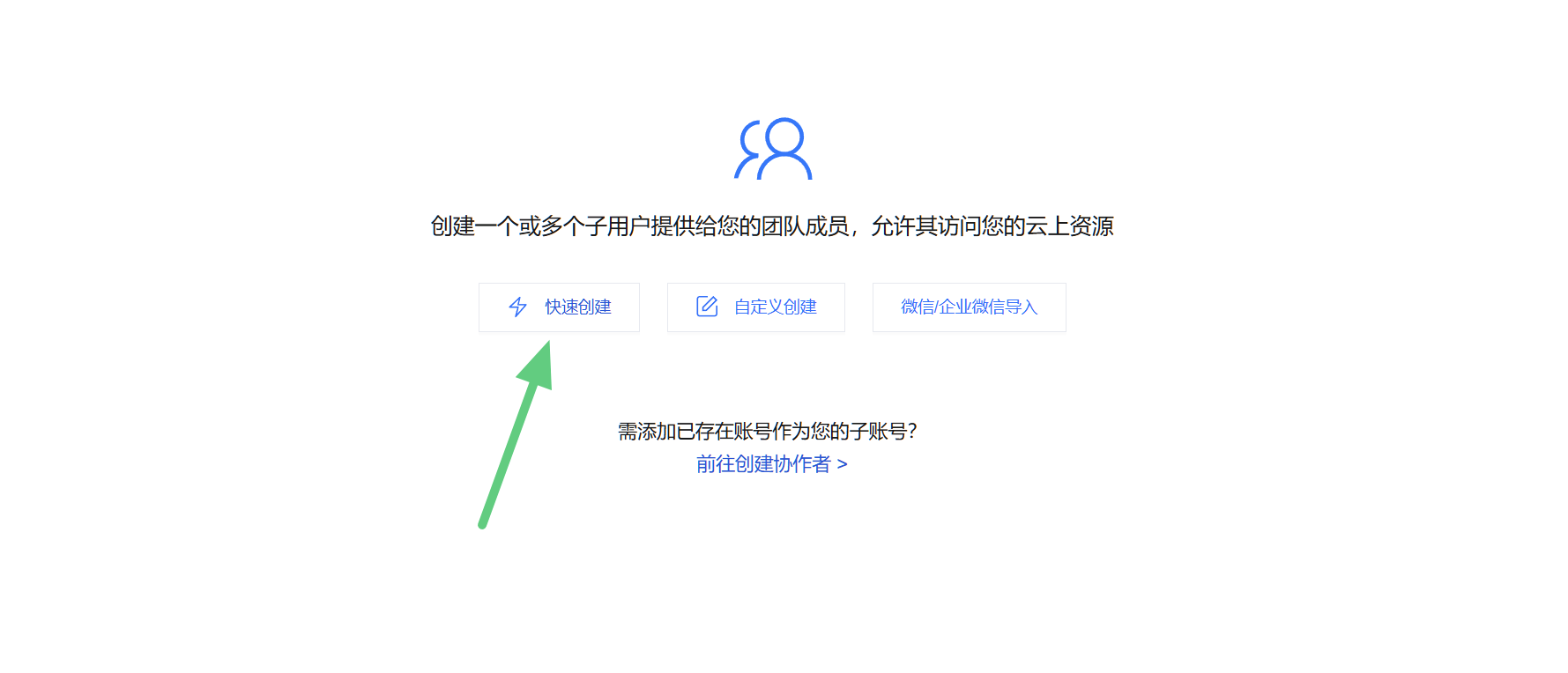
自定义创建也行,步骤更长。教程按快速创建走。
用户名自定,例如 baishou。访问方式里必须勾上 编程访问,否则没有 API 密钥。然后点 创建用户。
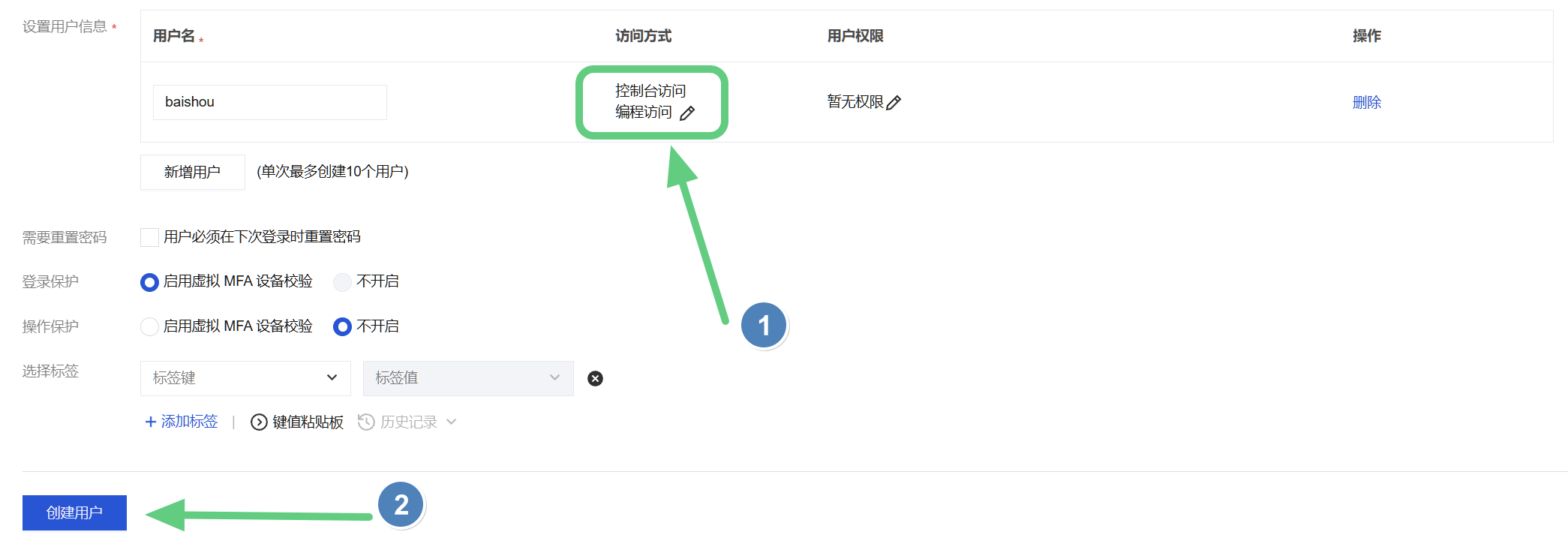
编程访问是给白守用的。控制台访问可以按你自己需要勾。
创建成功后会看到 SecretId 和 SecretKey。白守里:
完整 SecretKey 只在这一次显示。复制后先放到本地安全的地方,再回白守粘贴。不要发到聊天或公开地方。
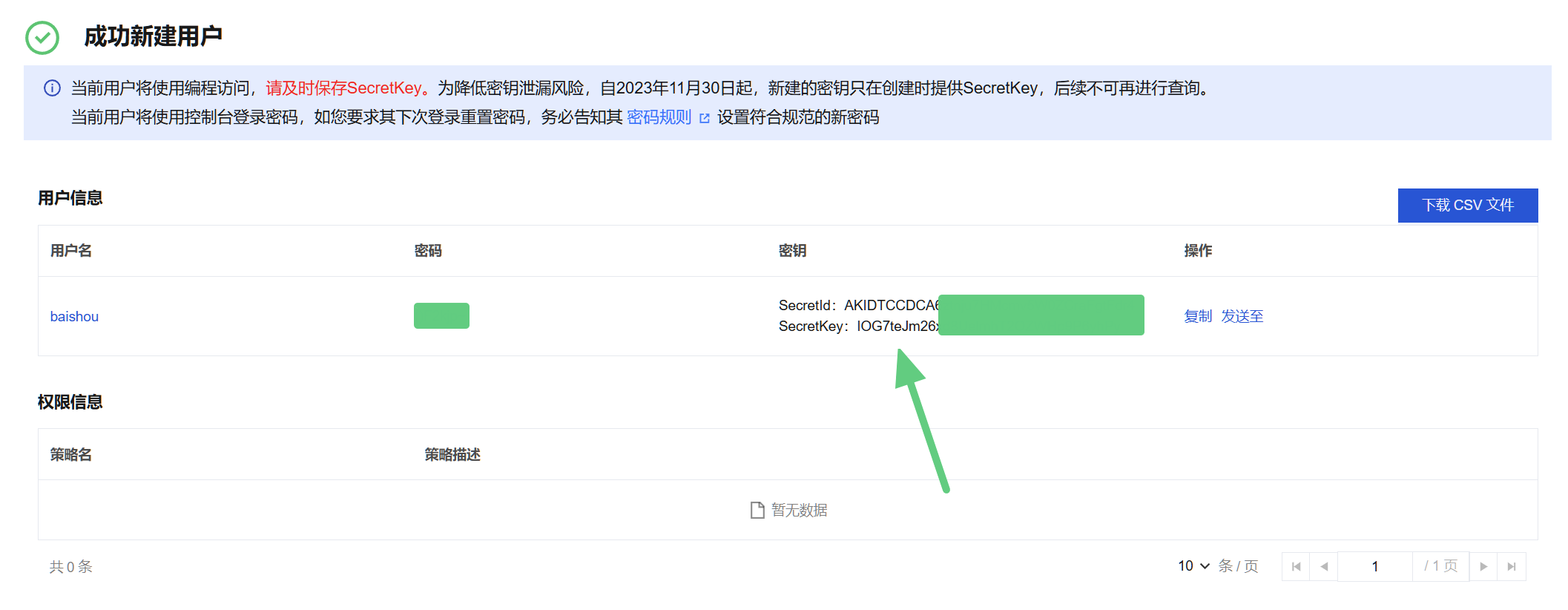
提示写得很清楚:过了这一页就查不回 SecretKey。可以下载 CSV,但文件也要收好。
这一步用户还没有权限。权限信息是空的,正常。下一步补策略。
访问管理左侧点 策略,再点 新建自定义策略。
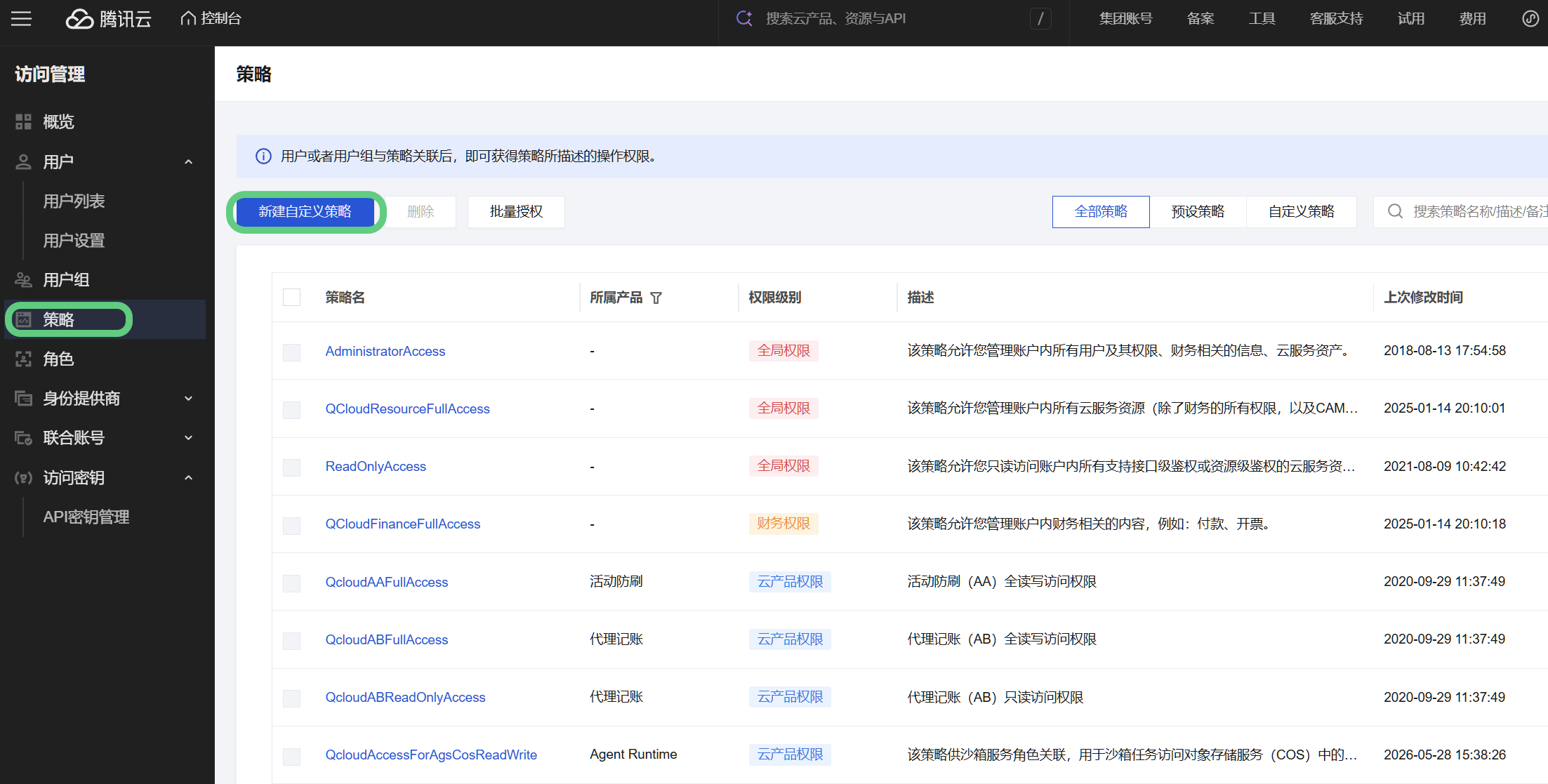
不要把 AdministratorAccess 这类全局策略授给同步用户。
创建方式选 按策略生成器创建。
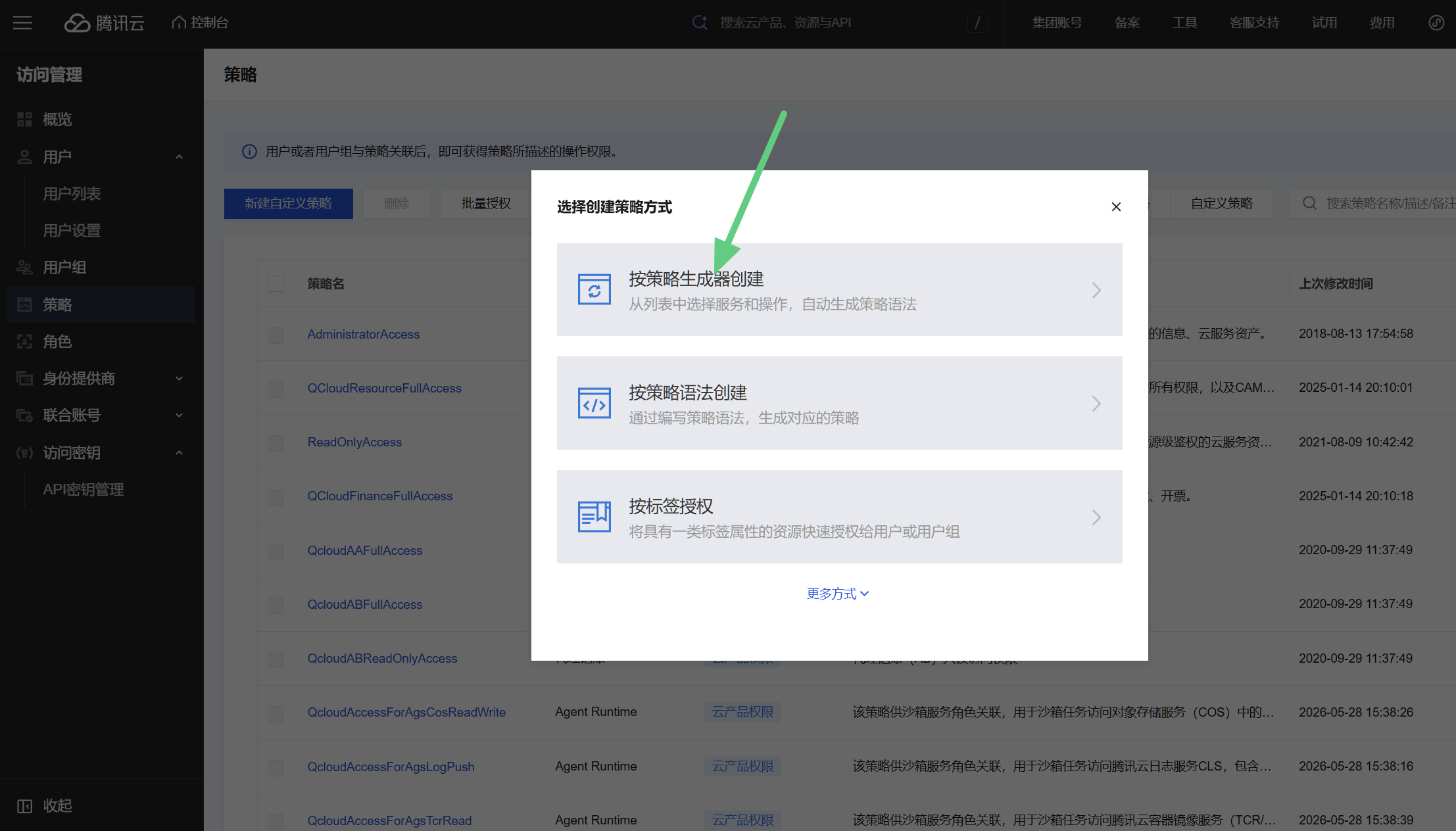
从列表里点选服务和操作即可,不用手写 JSON。
编辑策略时按下面填,然后点 下一步:
| 项 | 选什么 |
|---|---|
| 效果 | 允许 |
| 服务 | 对象存储 (cos) |
| 操作 | 全部操作 (*) |
| 资源 | 全部资源 (*) |
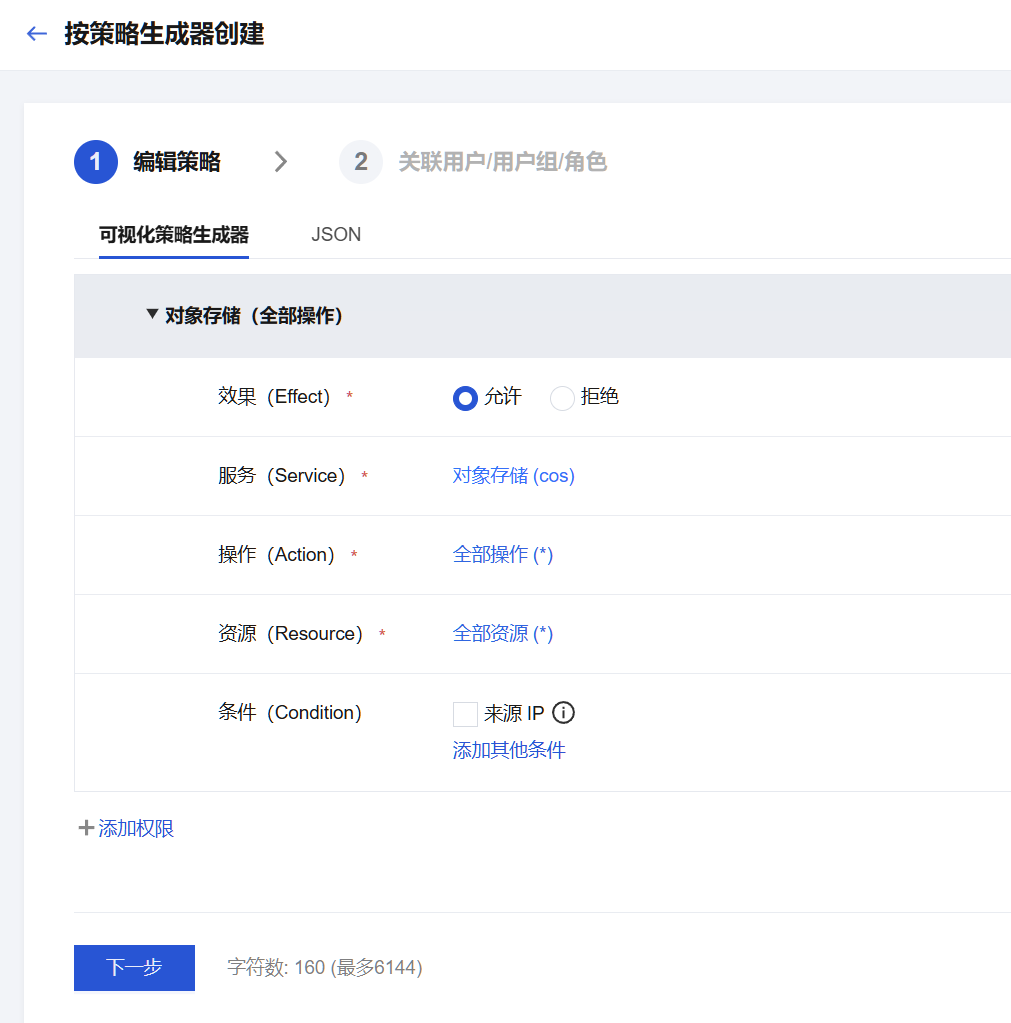
这是第一次配通最省事的写法。这个子用户将能操作账号下的对象存储,所以密钥只能给白守用,桶本身保持私有读写。
第二步把策略授给刚才那个子用户,点 完成。策略名可以保持自动生成的,创建后不能改。
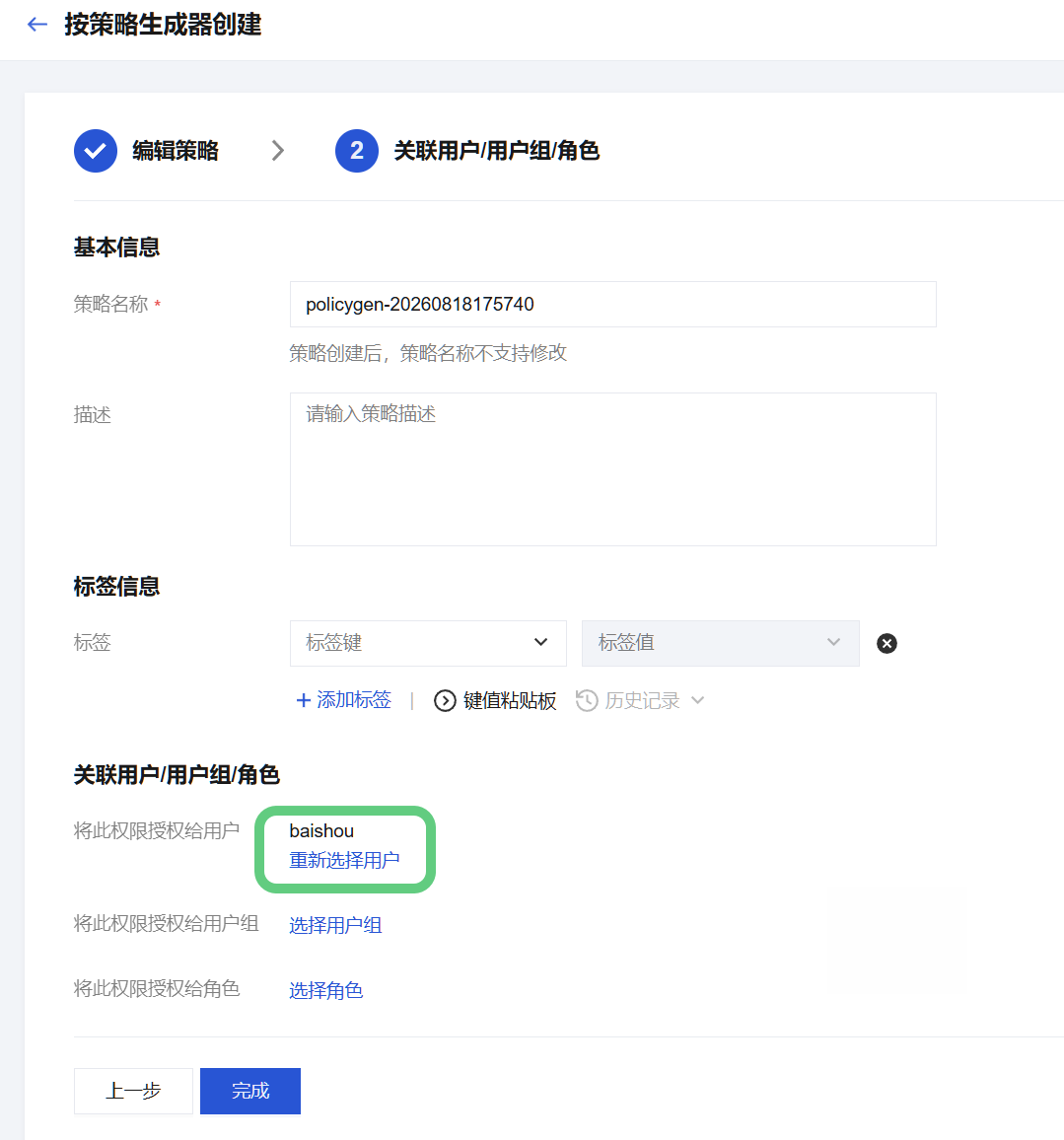
「将此权限授权给用户」必须是刚建的那个,不要授给主账号。
回到 增量同步,把 SecretId / SecretKey 填进 Access Key 和 Secret Key。
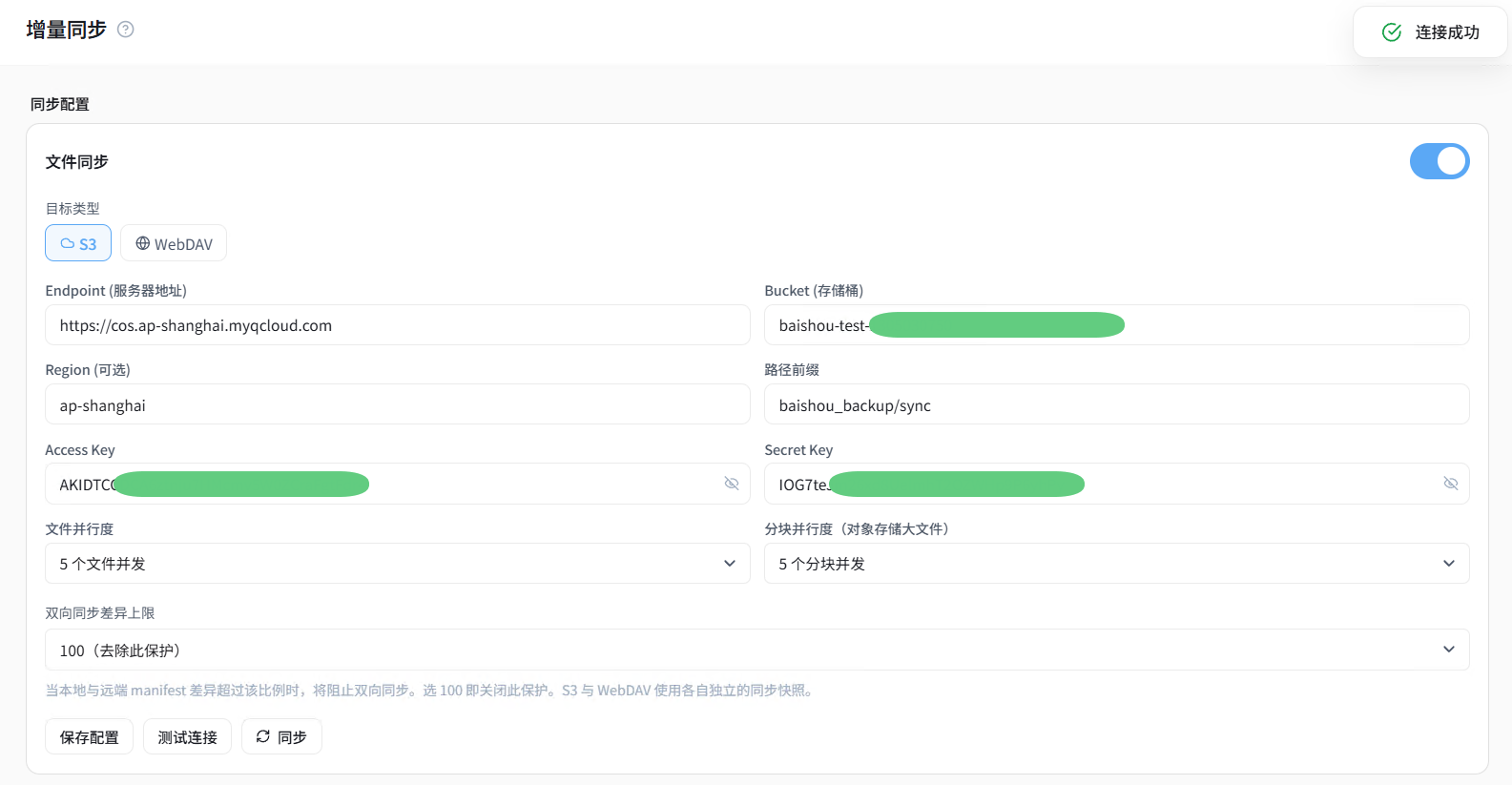
以你屏幕上的「连接成功」为准。桶名、密钥、路径前缀都不要照抄。
测失败时先核对这四件:Endpoint 是否去掉了桶名、Bucket 是否带数字后缀、两把密钥是否贴反、策略是否已经授给这个子用户。
配置区下面点 同步。按钮会先变成 正在分析同步变更…,然后弹出计划。看清这次要上传、下载或删除哪些文件,再确认执行。
第一次对面是空桶,计划里主要应是上传。有删除项就停下来核对,不要一路点确定。
同步过程中不要关应用、不要切走。结束后页面上会给出上传、下载、删除、冲突和耗时。
默认扫描全部工作区里的日记、历史总结、会话、AI 伙伴、附件,以及各工作区下的 .baishou/settings/ 和工作区注册表。改了哪些传哪些,删除也会传到对面。
.baishou/settings/ 里可能有 API Key。所以:
各端应用版本不要差太远。